Introducción a la Personalización de Linux
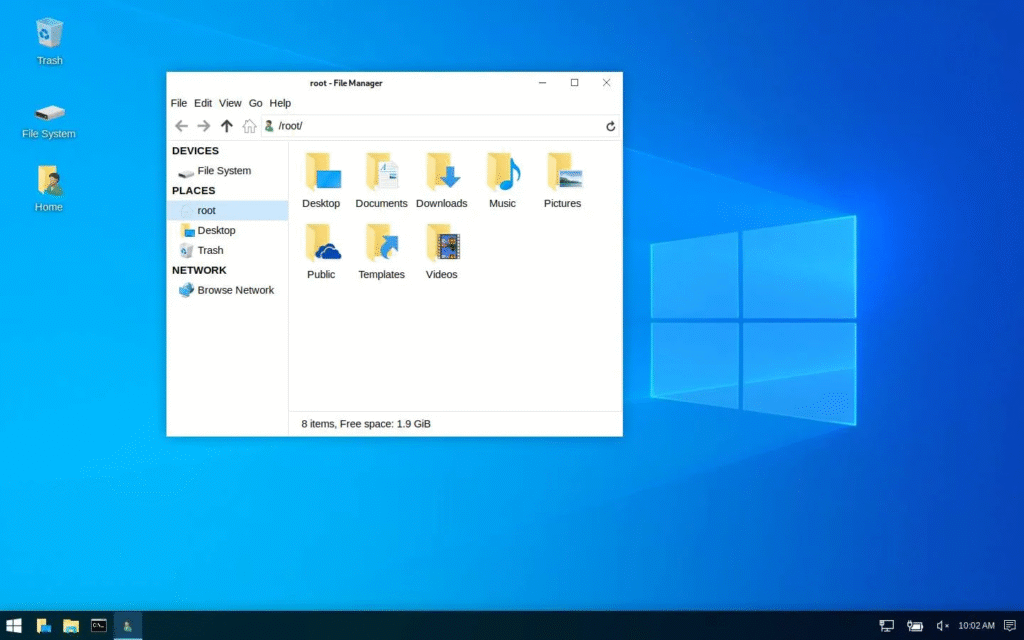
La personalización de sistemas operativos es un fenómeno creciente, especialmente entre los usuarios de Linux que buscan emular la apariencia de Windows. Existen múltiples razones que llevan a los usuarios a optar por esta transformación, entre las que se incluyen la facilidad de uso, la nostalgia y la adaptación de software, lo que puede hacer que la transición a Linux sea mucho más amigable para quienes provienen de un entorno Windows.
Una de las principales ventajas de Linux es su naturaleza de código abierto, que permite a los usuarios modificar prácticamente cualquier aspecto del sistema operativo según sus preferencias. Esta flexibilidad no solo facilita la creación de un entorno similar a Windows, sino que también da la oportunidad de mejorar la estética y funcionalidad del sistema operativo de acuerdo con las necesidades individuales. Por lo tanto, los usuarios tienen la capacidad de diseñar su entorno de trabajo de manera que se asemeje al que utilizaban anteriormente, disminuyendo así la curva de aprendizaje.
La nostalgia juega un papel clave en la motivación de los usuarios. Muchos antiguos usuarios de Windows se sienten más cómodos cuando pueden ver un diseño familiar en su escritorio de Linux. Esto puede incluir iconos, menús y paneles que imitan la apariencia de Windows, lo que les proporciona una sensación de familiaridad y continuidad. Aunque la intención es replicar el entorno visual de Windows, es importante tener en cuenta que Linux presenta características y funcionalidades únicas que pueden enriquecer la experiencia general del usuario. Por ejemplo, la mayor personalización, la eficiencia del sistema y la seguridad son aspectos que Linux ofrece y que a menudo superan las características de sistemas operativos convencionales.
Herramientas y Recursos Necesarios
Para personalizar una distribución de Linux y lograr que se asemeje a Windows, es crucial contar con una serie de herramientas y recursos específicos que facilitarán el proceso. Primero, es recomendable seleccionar un entorno de escritorio que permita una mayor flexibilidad en la configuración. XFCE y KDE son opciones populares debido a su ligereza y capacidad de personalización. GNOME también es viable, aunque puede requerir extensiones adicionales para un ajuste más fino.
Una vez que se elige el entorno de escritorio, es aconsejable buscar temas que imiten la estética de Windows. Existen temas disponibles en repositorios en línea como GNOME Look o XFCE Look, donde los usuarios pueden descargar tanto temas visuales como iconos que replican el estilo de Windows. Algunos de los paquetes más utilizados incluyen el «Windows 10 Transformation Pack», que modifica elementos gráficos y de interfaz para replicar una experiencia similar a Windows.
Asimismo, la personalización no se limita solo a la apariencia. Es recomendable utilizar herramientas de configuración, como «dconf-editor» para GNOME o «KDE System Settings» para usuarios de KDE, que permiten ajustes detallados en la apariencia y el comportamiento del entorno de escritorio. Edición de archivos de configuración también puede ser requerida; por lo tanto, contar con un buen editor de texto, como Visual Studio Code o Atom, será fundamental.
Finalmente, para replicar ciertas funcionalidades de Windows, aplicaciones como «Wine» y «PlayOnLinux» son esenciales, permitiendo ejecutar software de Windows en Linux. Además, la comunidad de usuarios de Linux es un recurso invaluable. Foros como LinuxQuestions.org y Reddit (r/linux) ofrecen asistencia y compartición de experiencia, así como tutoriales específicos que pueden guiar a los nuevos usuarios en el proceso de personalización. La implementación de estas herramientas y recursos puede facilitar la transición y mejorar la experiencia general en Linux.
Pasos para Personalizar el Escritorio de Linux
Personalizar el entorno de escritorio de Linux para que se asemeje a Windows requiere seguir una serie de pasos concretos. En primer lugar, es fundamental elegir un gestor de ventanas que permita una mayor flexibilidad y personalización. Un gestor de ventanas popular para esta tarea es Xfce, el cual se caracteriza por su ligereza y facilidad de uso. Para instalar Xfce, puede utilizar el siguiente comando en la terminal según su distribución de Linux:
sudo apt install xfce4
Una vez instalado, se puede seleccionar este gestor en la pantalla de inicio de sesión, lo que le permitirá disfrutar de un ambiente más familiar. El siguiente paso consiste en instalar iconos que imiten la estética de Windows. Existen varios paquetes en línea, como el “Windows 10 Icons” o “Flat Remix Icons”, que pueden ser descargados e instalados fácilmente. Después de la descarga, se deben mover los archivos de iconos a la carpeta correspondiente, usualmente ubicada en ~/.icons.
Modificar el menú principal es otro aspecto esencial en este proceso. Para esto, se puede utilizar el menú Whisker, que ofrece una interfaz de usuario similar al menú de inicio de Windows. Para instalarlo, ejecute:
sudo apt install xfce4-whiskermenu-plugin
Finalmente, personalizar la barra de tareas es crucial para completar la apariencia. Cambiar la posición de la barra de tareas a la parte inferior de la pantalla y ajustar sus propiedades (como el tamaño y la visibilidad de los íconos) puede ser realizado haciendo clic derecho sobre la barra y seleccionando opciones de configuración.
Además, optimizar el rendimiento del sistema a través de ajustes simples como reducir los efectos visuales y desactivar animaciones innecesarias contribuirá a una mejor experiencia de usuario. Este proceso no solo transforma la apariencia de su escritorio, sino que también lo hace más funcional y compatible con su flujo de trabajo habitual.
Solución de Problemas Comunes y Consejos Adicionales
La personalización de Linux para que se asemeje a Windows puede ser un proceso emocionante pero también lleno de desafíos. Al realizar ajustes en la interfaz o al instalar componentes adicionales, es común que se presenten problemas. Uno de los problemas más frecuentes es el desajuste de la resolución de pantalla, que puede ocurrir después de cambiar temas o iconos. Para solucionarlo, se puede acceder a la configuración de pantalla en la distribución utilizada y ajustar manualmente la resolución, asegurándose de seleccionar la adecuada para el hardware disponible.
Otro inconveniente habitual es la incompatibilidad de ciertos programas. Si un software que se utiliza frecuentemente en Windows no tiene una versión compatible en Linux, se pueden explorar alternativas nativas o utilizar herramientas como Wine, que permiten ejecutar aplicaciones de Windows en un entorno Linux. Sin embargo, es importante probar estas aplicaciones en un entorno controlado para observar cualquier posible impacto en la estabilidad del sistema.
Además, se recomienda crear copias de seguridad periódicas del sistema y de los archivos de configuración antes de realizar modificaciones importantes. Esto garantiza que, en caso de que surjan problemas inesperados, el usuario pueda restaurar el sistema a su estado original sin mayores complicaciones. A su vez, mantenerse informado sobre las actualizaciones disponibles en la comunidad de usuarios de la distribución elegida puede brindar soluciones rápidas a errores comunes.
Por último, la personalización de Linux no tiene que ser un proceso rígido. Se alienta a los usuarios a experimentar y crear un entorno que se adapte a sus necesidades y preferencias personales. Adoptar una mentalidad de prueba y error permitirá ajustar la configuración y descubrir nuevas funcionalidades que mejoren la experiencia general en su sistema Linux. Así, la personalización se transformará en una práctica más enriquecedora y menos frustrante.